
April 02, 2025
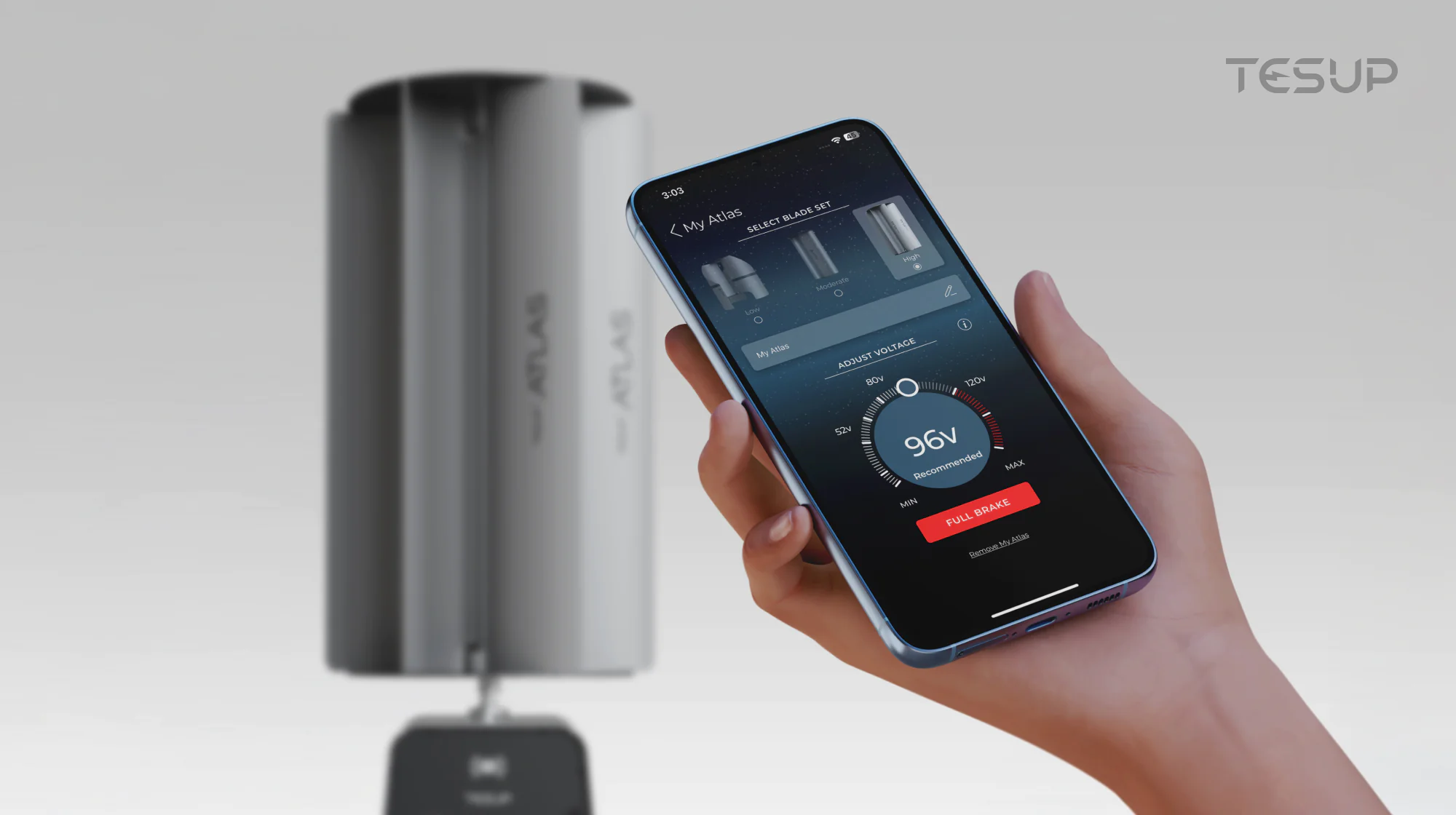
Å sette opp Wekraft-enheten din med myWekraft-appen er raskt og enkelt! Følg trinnene nedenfor for å komme i gang og begynne å overvåke ditt fornybare energisystem fra hvor som helst.
Trinn-for-trinn guide:
1. Last ned myWekraft-appen
- Gå til App Store (iOS) eller Google Play Store (Android).
- Søk etter "myWekraft".
- Last ned og installer appen på smarttelefonen eller nettbrettet ditt.
2. Opprett kontoen din
- Åpne appen og trykk på "Registrer deg".
- Legg inn e-postadressen din og opprett et sikkert passord.
- Bekreft registreringen via verifikasjonslenken som ble sendt til e-posten din.
3. Logg inn og legg til enheten din
- Etter å ha bekreftet e-posten din, åpner du appen og logger deg på.
- Trykk på “+ Legg til enhet”.
- Kontroller at Wekraft-enheten din er påslått og at Wi-Fi-modulen er aktiv (vanligvis med et blinkende lys).
4. Koble til Wi-Fi
- Velg enheten din fra listen når den vises.
- Velg ditt hjemmenettverk og skriv inn passordet.
- Vent noen sekunder til appen synkroniseres med Wekraft-enheten din.
5. Gi navn og tilpass
- Når enheten er tilkoblet, kan du gi enheten et navn (f.eks. “Atlas Wind” eller “Home Solar”).
- Tilpass innstillingene etter behov – inkludert varsler, plassering og mer.
6. Overvåk og kontroller
- Du er nå tilkoblet! Fra hoveddashbordet kan du:
- Overvåke sanntid energiutvinning.
- Følge ytelseshistorikk.
- Juster innstillinger og preferanser.
- Motta varsler og innsikt basert på ditt lokale vær.
Trenger du hjelp?
Hvis du støter på problemer, kan du generere en supportticket via din Wekraft-konto. Vårt lokale supportteam vil bli varslet og være klare til å hjelpe deg!
Hvis du støter på problemer, kan du generere en supportticket via din Wekraft-konto. Vårt lokale supportteam vil bli varslet og være klare til å hjelpe deg!
myWekraft setter ditt rene energisystem rett i hånden. Nyt en smartere, mer tilkoblet energistyring i dag.
Lær mer om Wekraft IoT-teknologi: https://wekraftenergy.com/row/iot
© 2025 Wekraft Factories Europe 3 Limited. Alle rettigheter forbeholdt.